Tạo tài khoản BANA
Đăng ký, xác minh số điện thoại, thiết lập doanh nghiệp và đăng nhập vào bảng điều khiển BANA lần đầu.
Trong bài này
Chào mừng bạn đến với BANA. Tạo tài khoản chỉ mất vài phút: đăng ký, xác minh số điện thoại, thiết lập doanh nghiệp và kích hoạt bản dùng thử. Xong là bạn vào thẳng bảng điều khiển, sẵn sàng thêm sản phẩm và bán hàng.
Trước khi bắt đầu
- Một tên đăng nhập: 4–32 ký tự, gồm chữ thường, số, dấu chấm, gạch dưới và gạch ngang, bắt đầu và kết thúc bằng chữ hoặc số
- Một mật khẩu: tối thiểu 8 ký tự, có một chữ hoa, một chữ thường, một chữ số và một ký tự đặc biệt (
!,@,#…) - Một điện thoại di động nhận được tin nhắn SMS - BANA dùng số này để xác minh danh tính của bạn
- Tùy chọn: email khôi phục mật khẩu và logo doanh nghiệp
Tạo tài khoản
Bắt đầu từ màn hình đăng nhập
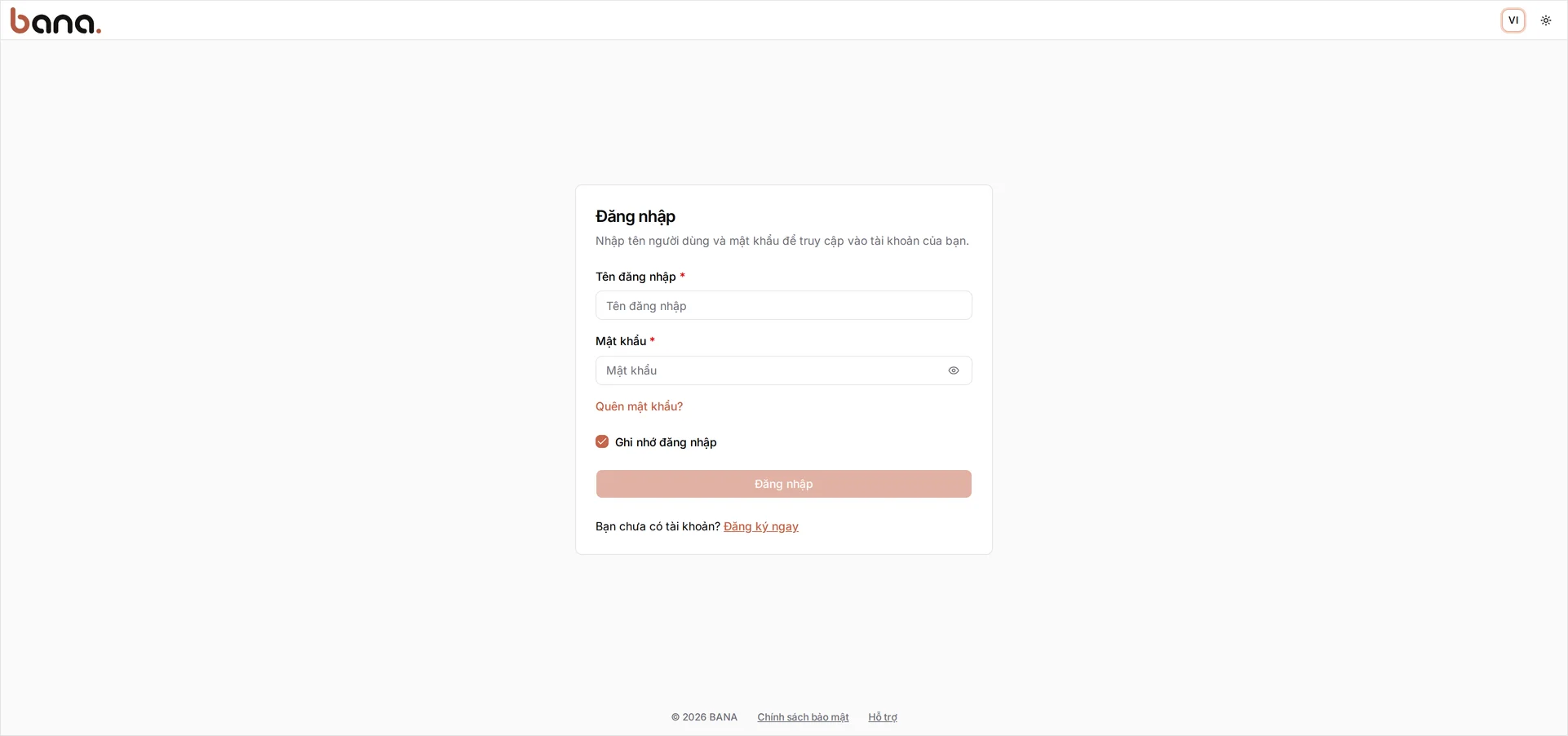
Mở client.bana.com.vn. Đây là màn hình đăng nhập bạn sẽ vào mỗi ngày. Vì chưa có tài khoản, hãy tìm Bạn chưa có tài khoản? và chọn Đăng ký ngay.
Nhập thông tin của bạn
Tại màn hình Tạo tài khoản, điền Tên, Họ, Tên đăng nhập và Mật khẩu. BANA tự chuyển tên đăng nhập về chữ thường khi bạn gõ và hiện quy tắc ngay dưới ô; dưới ô mật khẩu, mỗi yêu cầu sẽ được tích khi bạn đáp ứng. Ô Mã giới thiệu là tùy chọn, để trống cũng được. Tích vào Tôi đồng ý với Điều khoản dịch vụ, rồi chọn Tạo tài khoản. Nút chỉ sáng lên khi bạn điền hợp lệ tất cả các ô bắt buộc. Sau đó BANA đăng nhập sẵn cho bạn và đưa thẳng vào phần thiết lập.
Xác minh danh tính
Xác nhận số điện thoại
BANA sẽ dẫn bạn qua ba bước: Xác thực danh tính, Thông tin doanh nghiệp, rồi Gói dịch vụ. Tại Xác minh danh tính, nhập Số điện thoại - đầu số Việt Nam (+84) đã được chọn sẵn - rồi chọn Nhận OTP. Sáu ô nhập mã hiện ra bên dưới; nhập mã BANA gửi qua SMS và BANA xác minh ngay khi bạn gõ xong chữ số cuối. Đồng hồ đếm ngược cạnh các ô là thời gian mã còn hiệu lực - chạy hết, chỗ đó sẽ thành liên kết Gửi lại mã.
Nhân lúc này, hãy chọn Thêm email để khôi phục tài khoản và nhập email: đó là thứ giúp bạn đặt lại mật khẩu khi quên. Rồi chọn Tiếp tục - nút này chỉ sáng khi số điện thoại đã được xác minh.
Thiết lập doanh nghiệp
Đặt tên và chọn ngành nghề
Bước này tạo tổ chức của bạn - tức toàn bộ doanh nghiệp của bạn trong BANA. Bấm ô vuông để tải lên Logo tổ chức (PNG hoặc JPEG dưới 10MB, đề xuất 400×400px). Nhập Tên tổ chức - ô này có nút chuyển VI / EN, hãy điền tên tiếng Việt (ví dụ Cà Phê Sài Gòn), rồi chuyển sang EN nếu bạn có thêm tên tiếng Anh. Trong mục Ngành nghề, chọn ngành đúng với việc bạn đang làm - quán cà phê thì chọn Thực phẩm & Đồ uống. Thẻ ngành sẽ mở ra danh sách lĩnh vực: chọn Quán cà phê. Bạn có thể chọn nhiều lĩnh vực (bắt buộc ít nhất một) - thẻ ngành sẽ đếm số đã chọn. Chọn Tiếp tục.
Chọn gói dịch vụ
Bắt đầu với bản dùng thử miễn phí
Màn hình Lựa chọn gói đăng ký liệt kê các gói và những gì mỗi gói bao gồm, ở tab Hàng tháng (tab Hàng năm chưa mở). Các thẻ gói chỉ để xem, không phải để chọn, và bạn không phải nhập thông tin thanh toán: chọn Dùng thử miễn phí để mở tài khoản với bản dùng thử Pro 14 ngày. Khi sẵn sàng, bạn chuyển sang gói trả phí từ bảng điều khiển.
Bạn đã sẵn sàng
Mở bảng điều khiển
BANA hiển thị Bạn đã sẵn sàng! kèm tên doanh nghiệp, rồi liệt kê mọi thứ đã tạo sẵn trong mục TỰ ĐỘNG TẠO CHO BẠN: một đại lý mặc định - tức cửa hàng của bạn - tên Headquarter, với một kênh bán hàng POS, phần bán hàng POS Nhà hàng, tiền VND cùng mẫu hoá đơn và bản dùng thử Pro 14 ngày. Màn hình cũng có liên kết tới hai ứng dụng: Client (chính là bảng điều khiển này, để quản trị và xem báo cáo) và Sale (ứng dụng nhân viên lên đơn tại quầy). Chọn Mở Bảng Điều khiển để vào, hoặc bấm ngay Thêm Sản phẩm hay Mời Nhân viên.
Đăng nhập lần sau
Thiết lập xong là bạn đã đăng nhập sẵn. Lần sau muốn quay lại, bạn làm thế này:
- Mở client.bana.com.vn.
- Nhập Tên đăng nhập và Mật khẩu.
- Giữ tích Ghi nhớ đăng nhập để lần sau khỏi nhập lại, rồi chọn Đăng nhập.
Nhân viên và POS: Nhân viên lên đơn trong ứng dụng BANA Sale tại sale.bana.com.vn, bằng tài khoản BANA riêng. Xem Quản lý nhân viên và vai trò.
Quên mật khẩu? Xem Đặt lại mật khẩu.
Xử lý sự cố
- Nút Tạo tài khoản vẫn mờ: còn một yêu cầu bạn chưa đáp ứng. Hãy xem danh sách yêu cầu mật khẩu - ký tự đặc biệt là thứ hay bị quên - và phần quy tắc dưới ô tên đăng nhập.
- Không nhận được mã OTP lúc đăng ký: đợi đồng hồ đếm ngược cạnh các ô nhập mã chạy hết, chọn Gửi lại mã, và xác nhận số điện thoại có thể nhận SMS. (Mã đặt lại mật khẩu thì gửi qua email, không phải SMS.)
- Nút Tiếp tục vẫn mờ ở bước Thiết lập doanh nghiệp: bạn cần nhập tên và chọn ít nhất một lĩnh vực trong ngành nghề bạn đã chọn.
- Tên đăng nhập đã được dùng: tên đăng nhập là duy nhất trên BANA, hãy chọn tên khác.
- Bạn đóng tab giữa chừng: đăng nhập lại, BANA sẽ đưa bạn về đúng bước đang dở.
- “Tài khoản tạm thời bị khóa. Vui lòng thử lại sau N phút”: gõ sai mật khẩu năm lần liên tiếp sẽ khóa đăng nhập một lúc - lần đầu 5 phút, càng lặp lại càng lâu hơn (tới 24 giờ). Khóa tự hết theo đồng hồ, không có cách nào mở sớm; tài khoản chung cho cả bảng điều khiển, BANA Sale và cổng vận hành, nên khóa ở nơi này khóa luôn ở hai nơi kia.
Bước tiếp theo
Giờ hãy chuẩn bị cửa hàng BANA vừa tạo để bán hàng. Xem Thiết lập cửa hàng.
Câu hỏi thường gặp
Tôi có cần email để đăng ký không?
Biểu mẫu đăng ký chỉ hỏi họ tên, tên đăng nhập, mật khẩu và ô đồng ý Điều khoản dịch vụ. Nhưng bạn nên thêm email khôi phục ở bước xác minh danh tính - đó là thứ giúp bạn đặt lại mật khẩu khi quên. Nếu đã bỏ qua, bạn thêm sau trong Cài đặt tài khoản, mục E-mail.
Tôi không nhận được mã OTP thì sao?
Hãy đợi đồng hồ đếm ngược bên cạnh các ô nhập mã chạy hết rồi chọn Gửi lại mã. Kiểm tra số điện thoại đã đúng và có thể nhận tin nhắn SMS.
Tôi có thể chọn nhiều lĩnh vực không?
Có. Bạn có thể chọn nhiều lĩnh vực trong cùng một ngành nghề - quán vừa bán cà phê vừa bán bánh có thể chọn cả Quán cà phê và Tiệm bánh. Bắt buộc chọn ít nhất một.
Tôi có phải tự tạo cửa hàng không?
Không. Khi bạn hoàn tất thiết lập, BANA tự động tạo một đại lý mặc định - tức cửa hàng của bạn - tên Headquarter, cùng một kênh bán POS.
Tôi có thể đổi gói sau không?
Có. Mọi tài khoản đều bắt đầu với bản dùng thử Pro 14 ngày, và bạn không phải nhập thông tin thanh toán nào. Bạn có thể chuyển sang gói trả phí từ bảng điều khiển bất cứ lúc nào.