Quản lý các cửa hàng
Xem toàn bộ cửa hàng trong doanh nghiệp, mở thêm cửa hàng mới và sao thông tin từ cửa hàng chính chỉ bằng một nút.
Trong bài này
Mọi thứ bạn bán đều thuộc về một cửa hàng - sản phẩm, nhân sự, đơn hàng và báo cáo riêng của nó. BANA đã tạo sẵn cho bạn một cửa hàng lúc đăng ký. Bài này chỉ bạn xem danh sách đó, và làm gì vào ngày bạn mở tiệm thứ hai.
Quán của Minh buôn bán được cả năm, đủ để anh mở thêm một tiệm bên Thảo Điền. Đó là một tiệm độc lập - quầy riêng, nhân viên riêng, mã số thuế chi nhánh riêng - nên nó thành một cửa hàng mới chứ không phải thêm một kệ hàng trong tiệm cũ.
Trước khi bắt đầu
- Bạn đang đăng nhập vào cửa hàng chính - cửa hàng BANA tạo lúc đăng ký. Danh sách cửa hàng chỉ hiện ở đó.
- Quyền chủ cửa hàng - mở thêm cửa hàng là thay đổi ở cấp doanh nghiệp, không phải việc hằng ngày.
- Thông tin của tiệm mới: mã số thuế và địa chỉ. Chi nhánh thường dùng mã của cửa hàng chính kèm ba số đuôi, ví dụ
0312987656-001.
Xem các cửa hàng đang có
Mở Cài đặt → Cửa hàng
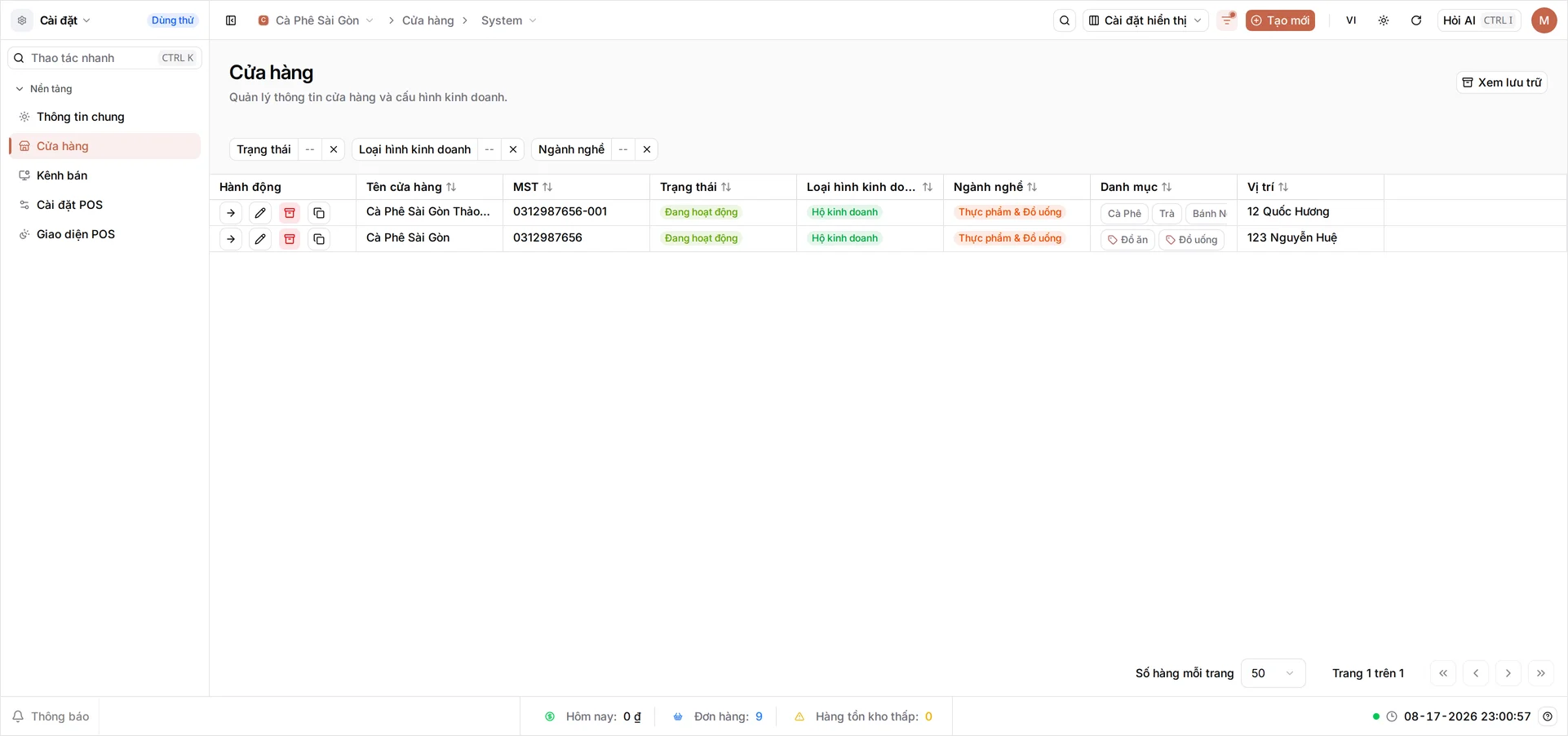
Đăng nhập tại client.bana.com.vn, mở Cài đặt rồi Cửa hàng. Mỗi dòng là một cửa hàng, kèm đủ thông tin để bạn phân biệt: Tên cửa hàng, MST, Trạng thái, Loại hình kinh doanh, Ngành nghề, Danh mục và Vị trí.
Đầu mỗi dòng có ba nút thao tác, và đó gần như là toàn bộ việc quản lý cửa hàng hằng ngày:
- Vào cửa hàng - nút mũi tên. Chuyển bạn vào cửa hàng đó để làm việc: sản phẩm, nhân sự, báo cáo của nó.
- Sửa - nút bút chì. Mở đúng phần thông tin doanh nghiệp bạn vẫn sửa ở Cài đặt > Thông tin chung, nhưng cho cửa hàng đó mà không cần chuyển vào.
- Lưu trữ - nút thùng rác. Cất một cửa hàng bạn đã đóng: nó chuyển sang chỉ xem và rời danh sách, còn nút Xem đã lưu trữ phía trên bảng đưa các cửa hàng đã lưu trữ hiện trở lại. Trong chế độ xem đó, nút thùng rác được thay bằng nút khôi phục trên mỗi dòng - đó là cách đưa một cửa hàng quay lại.
Một chữ cần để ý: Vị trí ở đây là địa chỉ đường phố - cột này cho biết mỗi cửa hàng buôn bán ở đâu, và ô cùng tên trên biểu mẫu bên dưới là nơi đặt nó. Nó không phải địa điểm kho, tức chỗ chứa hàng bên trong một cửa hàng.
Mở thêm một cửa hàng
Bắt đầu cửa hàng mới
Bấm Tạo mới. Biểu mẫu chính là phần thông tin doanh nghiệp bạn đã quen, kèm bảng Xem trước cửa hàng bên phải tự điền theo những gì bạn nhập.
Nhập Tên (Cà Phê Sài Gòn Thảo Điền). Ô này giữ một bản tiếng Việt và một bản tiếng Anh sau nút chuyển VI / EN nằm ngay trong ô, và bản tiếng Việt là bắt buộc. Mã số thuế và địa chỉ thì khoan đã - bước kế tiếp sẽ điền hộ bạn.
Nút Kiểm tra cạnh ô Mã số thuế là một lệnh tra cứu, không phải cửa ải xác thực: đưa nó một mã số thuế, nó lấy về tên đăng ký, tỉnh, phường và địa chỉ từ cơ quan thuế rồi điền sẵn cho bạn. Đó là cách nhanh nhất để điền đúng biểu mẫu này, và nên bấm sau khi bạn nhập mã chi nhánh - nếu kết quả trả về không như bạn nghĩ thì mã đang sai.
Điền thông tin cho cửa hàng
Khung xanh ở đầu thẻ thông tin cho bạn một lối tắt. Áp dụng cài đặt cửa hàng sao xuống đúng năm trường từ cửa hàng chính - Mã số thuế, Loại hình kinh doanh, Thành phố/Tỉnh, Phường/Xã và Vị trí - để bạn chỉ phải sửa vài giá trị thay vì gõ lại tất cả.
Nó chỉ chạy được khi chính cửa hàng chính có đủ năm trường đó. Thiếu bất kỳ trường nào, BANA báo thẳng chứ không sao xuống một nửa: một hộp thoại tên Thiết lập cửa hàng chính chưa đầy đủ liệt kê những trường nó không tìm thấy, kèm nút Mở cài đặt cửa hàng chính. Bạn có thể sang đó điền cho đủ rồi quay lại, hoặc cứ đóng hộp thoại và tự nhập thông tin của cửa hàng này - lối tắt chỉ để đỡ gõ, không phải bước bắt buộc.
Cảnh báo: Nút này ghi đè năm trường đó bằng dữ liệu của cửa hàng chính, nên hãy bấm trước khi bạn tự nhập - rồi sửa lại phần khác biệt. Với tiệm Thảo Điền thì đó là mã số thuế (
0312987656-001), địa chỉ đường phố ở ô Vị trí (12 Quốc Hương), và cả Phường/Xã, vì một chi nhánh ở bên kia thành phố nằm ở phường khác với cửa hàng chính. Hãy rà cả năm trường chứ đừng chỉ sửa hai ô thấy sai rõ: một cái phường sao xuống từ cửa hàng chính là loại lỗi không ai để ý cho tới lúc nó in ra giấy tờ.
Dù theo cách nào, hãy rà hết thẻ cho tới khi mọi ô có dấu sao đỏ đều đã điền. Ngành nghề không nằm trong năm trường nút này sao xuống, mà lại bắt buộc - nên bạn phải tự chọn: Thực phẩm & Đồ uống, giống quán đầu tiên. Loại hình kinh doanh thì có được sao xuống, sẵn là Hộ kinh doanh kèm dòng cảnh báo ngay bên dưới: “Không đổi được sau khi cửa hàng đã tạo”. Ngành nghề cũng vậy. Cùng nhau, chúng quyết định BANA tạo sẵn danh mục và kênh bán hàng nào cho cửa hàng mới, và biểu mẫu này là nơi duy nhất chọn được cả hai.
Chọn nơi cửa hàng mới bán hàng
Bên dưới thẻ thông tin, mục Kênh bán - “nơi cửa hàng này kinh doanh” - liệt kê các kênh mà cửa hàng mới sẽ mở cửa cùng. Quán ăn uống bắt đầu với kênh tại chỗ và mang đi, đúng như những gì BANA đã tạo cho cửa hàng đầu tiên của bạn, còn nút Thêm cho bạn đưa thêm kênh vào danh sách.
Bạn có thể để yên và bổ sung kênh sau ở Cài đặt > Kênh bán. Khi đã ưng ý, bấm Lưu trên thanh trên cùng.
Bạn vừa tạo gì
Doanh nghiệp của bạn giờ chạy hai cửa hàng trong cùng một tài khoản:
| Cửa hàng | MST | Vị trí | Trạng thái |
|---|---|---|---|
| Cà Phê Sài Gòn | 0312987656 | 123 Nguyễn Huệ | Đang hoạt động |
| Cà Phê Sài Gòn Thảo Điền | 0312987656-001 | 12 Quốc Hương | Đang hoạt động |
Kiểm tra lại trong danh sách cửa hàng
Mở lại Cài đặt > Cửa hàng. Cả hai cửa hàng đều nằm trong danh sách và Đang hoạt động, chung Loại hình kinh doanh và Ngành nghề nhưng mang mã số thuế và địa chỉ riêng.
Cột Danh mục đã giống nhau ở cả hai dòng - đó là Ngành nghề bạn chọn đang tạo sẵn cho cửa hàng mới, đúng như biểu mẫu đã báo trước. Thứ cửa hàng mới chưa có là những gì của riêng nó: chưa sản phẩm, chưa nhân viên, chưa đơn hàng. Dùng Vào cửa hàng để chuyển sang nó, rồi dựng dần như bạn đã dựng tiệm đầu tiên. Bạn vào được ngay: chủ tài khoản luôn có mặt ở mọi cửa hàng, và một quản lý mở chi nhánh cũng mang theo vai trò đang giữ ở cửa hàng chính, miễn vai trò đó áp dụng cho toàn doanh nghiệp - xem Quản lý nhân viên và vai trò. Người khác thì bạn mời vào cửa hàng mới như bình thường.
Xử lý sự cố
- Thanh bên không có mục Cửa hàng: bạn đang ở trong một cửa hàng chi nhánh. Bấm tên cửa hàng ở đầu trang để quay về cửa hàng chính.
- Bấm Lưu không có gì xảy ra, cũng không báo lỗi: còn trường bắt buộc bỏ trống. Hãy xem Ngành nghề trước - nó bắt buộc mà Áp dụng cài đặt cửa hàng lại không điền, nên thường là thủ phạm. Tên, Mã số thuế, Thành phố/Tỉnh, Phường/Xã và Vị trí cũng bắt buộc; cuộn biểu mẫu tìm ô đang báo đỏ.
- Áp dụng cài đặt cửa hàng báo “Thiết lập cửa hàng chính chưa đầy đủ”: cửa hàng chính đang thiếu một hoặc vài trường trong năm trường nó sao xuống, và hộp thoại ghi rõ thiếu trường nào. Bạn sang cửa hàng chính điền cho đủ - nút Mở cài đặt cửa hàng chính trong hộp thoại đưa thẳng tới đó - hoặc đóng hộp thoại rồi tự nhập thông tin của cửa hàng này. Khi hộp thoại hiện ra là chưa có gì được sao xuống cả, nên hãy kiểm tra lại các ô chứ đừng đinh ninh chúng đã được điền.
- Ô Phường/Xã bị khoá: chọn Thành phố/Tỉnh trước; danh sách phường lọc theo tỉnh.
- Một cửa hàng biến mất khỏi danh sách: nó đã bị lưu trữ. Bấm Xem đã lưu trữ phía trên bảng để thấy nó, rồi dùng nút khôi phục trên dòng đó để đưa nó về. Trong lúc nằm đó không có gì bị xoá cả.
Bước tiếp theo
Hai cửa hàng nghĩa là mọi thứ đều nhân đôi. Hãy đưa tiệm mới vào guồng:
Câu hỏi thường gặp
Mở cửa hàng mới có giống thêm một địa điểm kho không?
Không. Địa điểm chỉ là nơi chứa hàng bên trong một cửa hàng - vẫn chung sản phẩm, chung nhân sự, chung một bộ báo cáo. Cửa hàng riêng thì có sản phẩm, nhân sự, đơn hàng, báo cáo và mã số thuế của riêng nó. Hãy mở cửa hàng mới khi nơi đó buôn bán như một tiệm độc lập, còn nếu chỉ cần chỗ chứa hàng thì thêm địa điểm là đủ.
Vì sao tôi không thấy mục Cửa hàng ở thanh bên?
Bạn đang đứng trong một cửa hàng chi nhánh chứ không phải cửa hàng chính. Danh sách Cửa hàng chỉ hiện khi bạn ở trong cửa hàng chính - cửa hàng BANA tạo lúc bạn đăng ký. Bấm vào tên cửa hàng ở đầu trang để quay lại.
Tạo xong rồi tôi đổi loại hình kinh doanh được không?
Không. Loại hình kinh doanh và Ngành nghề chỉ chọn được trên biểu mẫu này và sẽ khoá lại sau khi lưu - chúng quyết định BANA tạo sẵn danh mục và kênh bán nào. Những thứ còn lại như tên, mã số thuế, địa chỉ thì bạn sửa lúc nào cũng được.
Lưu trữ một cửa hàng thì chuyện gì xảy ra?
Cửa hàng chuyển sang chỉ xem và biến khỏi danh sách, kèm theo sản phẩm và đơn hàng của nó. Không có gì bị xoá - bấm Xem đã lưu trữ phía trên bảng để tìm lại, rồi dùng nút khôi phục trên dòng đó để đưa nó về.