Máy tính tiền và máy in
Đăng ký máy tính tiền thành thiết bị, kích hoạt bằng mã, rồi kết nối máy in hóa đơn để bắt đầu bán.
Trong bài này
Sản phẩm đã có, nhưng cái quầy thì chưa sẵn sàng. BANA chưa cho một máy tính nhận tiền cho tới khi bạn xác nhận đó là máy của bạn: bạn đăng ký máy tính tiền thành một thiết bị, rồi ghép nó bằng một mã dùng một lần. Xong phần đó thì chỉ còn kết nối máy in là mở cửa được.
Trước khi bắt đầu
- Sản phẩm đã thêm xong - xem Hoàn thiện danh sách.
- Chính chiếc máy tính bạn sẽ bán hàng, với trình duyệt bạn dùng ở quầy.
- Máy in hóa đơn, nếu bạn đã có - cắm vào máy đó hoặc nối tới được. Chưa có cũng làm hết bài này được, lắp sau cũng kịp.
Đăng ký và kích hoạt máy tính tiền
Mỗi máy tính bạn dùng để bán đều phải làm một lần. Kích hoạt được ghi nhớ theo từng trình duyệt và từng cửa hàng, nên máy thứ hai ở cùng quầy vẫn cần thiết bị và mã riêng.
Đăng ký máy tính tiền thành thiết bị
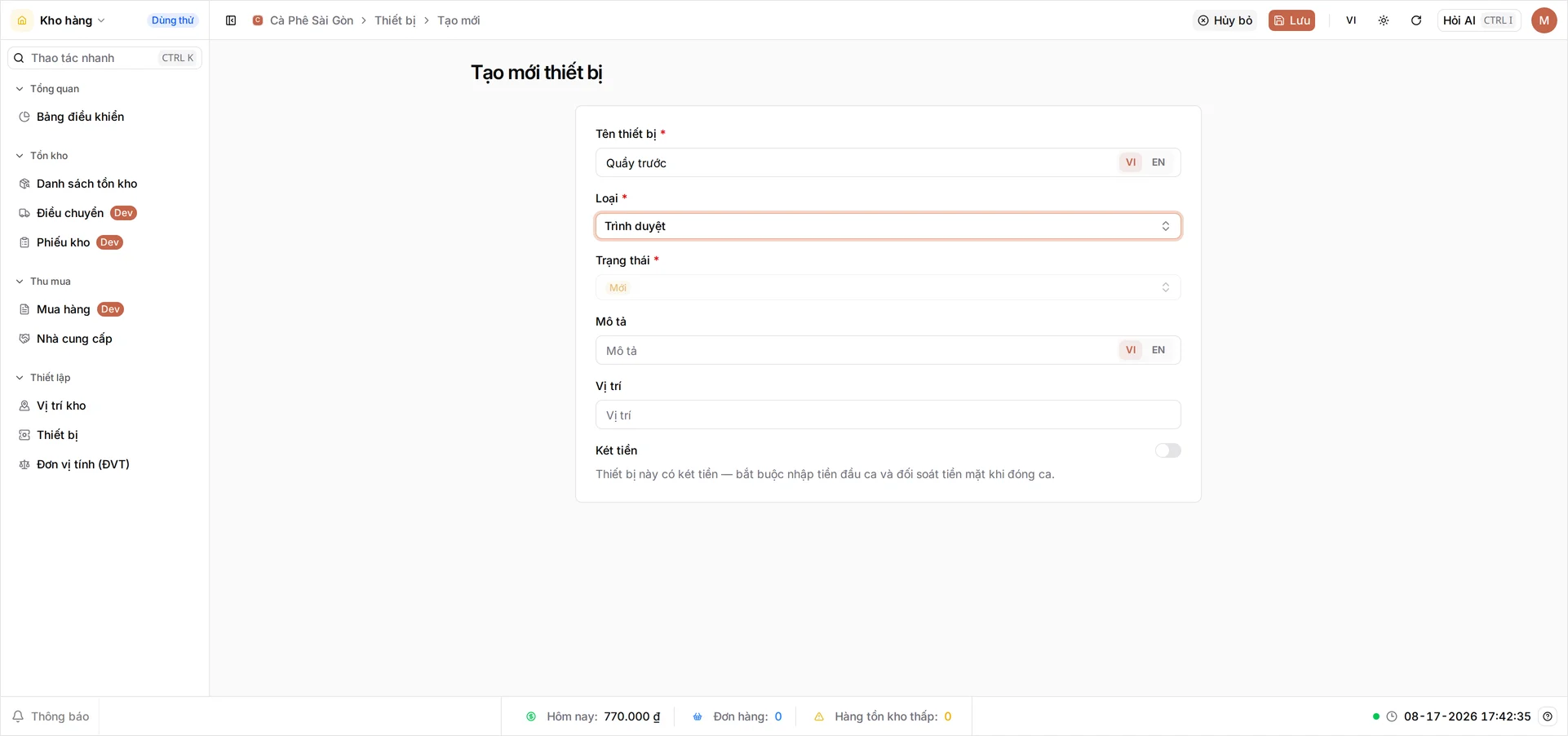
Phần đầu này làm trên bảng điều khiển - máy nào cũng được. Đăng nhập tại client.bana.com.vn, mở mục Kho ở thanh bên rồi vào Thiết lập → Thiết bị. Chọn Tạo mới ở thanh trên, sau đó:
- Ở ô Tên, ghi rõ máy đặt ở đâu -
Quầy trước. - Ở ô Loại, chọn Trình duyệt. Đây mới là chỗ quan trọng: Trình duyệt là loại báo cho BANA biết sẽ có POS chạy trên web đăng nhập ở đây, và cũng là loại duy nhất sinh ra mã kích hoạt.
- Ô Trạng thái tự điền là Mới và bị khóa mờ - như vậy là đúng. Nó sẽ tự chuyển thành Đang hoạt động khi máy tính tiền ghép xong.
- Chọn Lưu.
Mẹo: Đặt tên thiết bị theo chỗ nó đứng - Quầy trước, Quầy bar, Bếp. Khi đã có vài máy tính tiền và máy in, tên rõ ràng đỡ nhầm rất nhiều.
Sao chép mã kích hoạt
Lưu xong bạn quay lại Kho → Thiết lập → Thiết bị. Mở thiết bị vừa tạo bằng biểu tượng bút chì ở cột Hành động - khung Mã kích hoạt thiết bị sẽ hiện bên cạnh, kèm mã QR, mã đầy đủ và thời điểm Hết hạn.
Mã gồm sáu ký tự. Nếu bạn đang ngồi ngay ở máy tính tiền thì quét mã QR hoặc bấm vào mã để sao chép. Nếu bạn đang dùng máy trong văn phòng thì cứ đọc sáu ký tự đó - lát nữa bạn sẽ gõ tay ở máy tính tiền, vì bộ nhớ tạm không đi từ máy này sang máy kia được.
Cảnh báo: Mã chỉ dùng được một lần và chỉ có hiệu lực trong thời gian ngắn - khung mã ghi rõ giờ hết hạn, nên hãy ngồi sẵn ở máy tính tiền rồi mới lấy mã. Nếu mã hết hạn trước khi bạn kịp dùng, chọn Tạo mã mới ngay trên khung đó.
Kích hoạt POS
Giờ hãy sang máy tính tiền ở quầy. Mở BANA Sale tại sale.bana.com.vn và đăng nhập bằng chính tài khoản bạn dùng cho bảng điều khiển. Thay vì màn hình bán hàng, bạn sẽ gặp Kích hoạt thiết bị - trình duyệt nào cũng phải qua bước này một lần.
Gõ hoặc dán mã vào ô Mã kích hoạt rồi chọn Kích hoạt. Màn hình bán hàng mở ra, và từ giờ trình duyệt này vào thẳng đó - nhân viên của bạn cũng vậy, đăng nhập bằng tài khoản nào cũng được. Quay lại bảng điều khiển, thiết bị giờ ghi Đang hoạt động và khung mã cũng biến mất.
Không muốn đăng ký trước trên bảng điều khiển? Mục Cách kích hoạt trên màn hình này còn cách thứ hai, Liên kết bằng QR: máy tính tiền hiện một mã QR kèm đường link, người có quyền duyệt mở link đó trên điện thoại - quét mã hoặc bấm Mở link - đặt Tên thiết bị rồi chọn Duyệt. Máy tính tiền ghi Đang chờ duyệt… trong lúc chờ, rồi tự mở màn hình bán; thiết bị được tạo ngay lúc duyệt nên hai bước đầu của bài này không cần làm. Link chỉ sống trong ít phút - hết hạn thì chọn Tạo yêu cầu mới.
Kết nối máy in
Kết nối máy in hóa đơn
Vẫn ở máy tính tiền, trong BANA Sale, mở Cài đặt rồi chọn Máy in. Trang Cài đặt máy in có ba thẻ - Hóa đơn, Bếp (KDS) và Tem Nhãn - mỗi thẻ là một máy in riêng với thiết lập riêng, nên quầy và bếp không còn tranh nhau một máy. Bài này làm thẻ Hóa đơn; hai thẻ kia làm y hệt khi bạn có máy in cho bếp hay máy in tem.
- Ở Loại máy in, cho biết máy này in bằng cách nào. Máy in USB là máy in hóa đơn cắm thẳng vào máy tính này. In bằng trình duyệt thì đẩy hóa đơn sang hộp thoại in sẵn có của trình duyệt - không cần thiết bị gì thêm, nên cứ dùng nếu máy in hóa đơn chưa về.
- Ở Khổ giấy, chọn khổ cuộn giấy máy in đang dùng - 58mm hoặc 80mm, hai khổ hóa đơn phổ biến và cũng là hai lựa chọn duy nhất ở đây. Chọn sai thì hóa đơn in bị chật hoặc thừa lề.
- Với máy in USB, chọn máy ở mục Chọn thiết bị. Nếu mục này báo Không tìm thấy thiết bị, hãy kiểm tra máy in đã bật và đã cắm dây, rồi chọn Làm mới.
- Bấm Kết nối máy in - nút này còn mờ cho tới khi bạn chọn xong loại máy in và thiết bị - để in thử một lượt kết nối, rồi kéo xuống phần xem trước hóa đơn để thấy đúng tờ hóa đơn khách sẽ cầm.
Trên ứng dụng đã cài: ứng dụng BANA Sale cài trên máy nói chuyện với phần cứng qua chính máy đó, nên ở Loại máy in bạn thấy Máy in mạng (qua Wi-Fi hoặc Ethernet, nhập địa chỉ IP và cổng nếu máy không tự hiện) thay cho In bằng trình duyệt; máy Sunmi chạy Android có thêm Máy in Sunmi tích hợp.
Xử lý sự cố
- Thiết bị không có mã kích hoạt - khung mã cần Loại là Trình duyệt và trạng thái là Mới. Nếu bạn chọn nhầm Loại, hãy mở thiết bị và đổi lại khi nó còn là Mới. Nếu ô Loại đã bị khóa mờ thì cứ đăng ký thiết bị mới; một thiết bị không dùng cũng chẳng hại gì.
- “Vui lòng nhập mã kích hoạt” - ô còn trống. Hãy gõ đúng sáu ký tự, không kèm khoảng trắng.
- Mã bị từ chối - mã đã hết hạn, hoặc đã ghép cho một máy khác rồi. Với thiết bị còn là Mới, chọn Tạo mã mới. Với thiết bị đã Đang hoạt động, hãy đăng ký thiết bị mới cho máy này.
- Máy in mất kết nối - kiểm tra nguồn điện và mạng, rồi kết nối lại tại Cài đặt → Cài đặt máy in.
Bước tiếp theo
Câu hỏi thường gặp
Có bắt buộc làm bước này trước khi bán không?
Có. Ứng dụng BANA Sale sẽ không mở màn hình bán hàng cho tới khi trình duyệt bạn dùng ở quầy được kích hoạt. Đăng ký thiết bị rồi nhập mã chính là thứ mở khóa nó.
Quầy tôi có hai máy tính. Phải làm hai lần à?
Đúng vậy. Kích hoạt được ghi nhớ theo từng trình duyệt và từng cửa hàng, nên mỗi máy cần một thiết bị và một mã riêng. Mỗi máy chỉ phải làm một lần.
Mã không dùng được nữa. Vì sao vậy?
Mỗi mã chỉ dùng được một lần rồi hết hạn. Nếu mã hết hạn trước khi ghép được máy, hãy mở lại thiết bị đó và chọn Tạo mã mới. Còn nếu mã đã ghép xong một máy thì thiết bị chuyển sang Đang hoạt động và không còn khung mã nữa - hãy đăng ký một thiết bị mới cho máy mới.
Máy in không hiện trong danh sách thì kiểm tra gì?
Hãy kiểm tra xem máy in đã bật và đã nối tới máy tính đang chạy POS chưa, rồi chọn Làm mới máy in. Phần lớn trường hợp là do nguồn điện hoặc dây nối.
Một cửa hàng dùng nhiều máy in được không?
Được. Hãy đặt tên rõ ràng cho từng máy - Quầy trước, Quầy bar, Bếp - để nhân viên luôn chọn đúng máy khi in.