Thông tin doanh nghiệp
Giữ logo, tên doanh nghiệp, mã số thuế và địa chỉ luôn chính xác để chúng hiện đúng trên hóa đơn bán hàng và hóa đơn điện tử.
Trong bài này
Logo, tên, mã số thuế và địa chỉ của cửa hàng đều in trên hóa đơn bán hàng, hóa đơn điện tử và được dùng trong báo cáo - nên rất đáng giữ cho chính xác. Bài này chỉ chỗ quản lý chúng, và cách nút Kiểm tra điền hộ bạn gần hết phần địa chỉ.
Đây là thông tin doanh nghiệp, khác với tài khoản đăng nhập cá nhân. Tên và mật khẩu của riêng bạn nằm trong hồ sơ cá nhân; trang này nói về việc cửa hàng hiện ra thế nào với khách.
Trước khi bắt đầu
- Quyền chủ cửa hàng hoặc quản lý - chỉ hai vai trò này sửa được thông tin doanh nghiệp.
- Tên doanh nghiệp đã đăng ký, mã số thuế và địa chỉ - mã 10 chữ số, hoặc mã chi nhánh kèm ba số đuôi. Có mã số thuế là BANA điền hộ phần còn lại.
- Một ảnh vuông làm logo, nếu bạn có - PNG hoặc JPEG dưới 10 MB, khoảng 400×400.
Mở thông tin doanh nghiệp
Mở Cài đặt → Thông tin chung
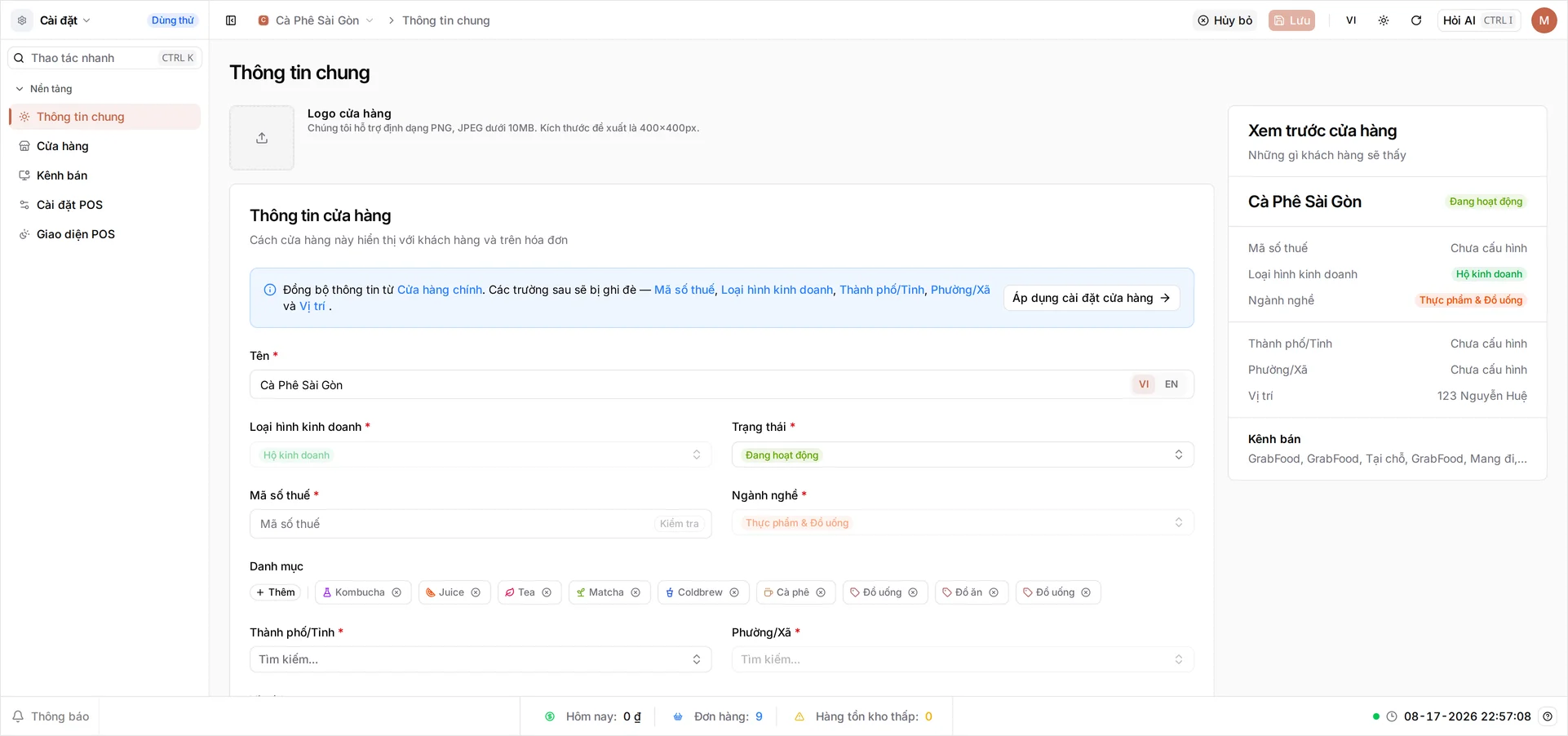
Đăng nhập tại client.bana.com.vn rồi chọn cửa hàng của bạn. Mở Cài đặt, sau đó chọn Thông tin chung. Mọi thứ trên trang này đều nói về cửa hàng: ô Logo cửa hàng ở trên cùng, thẻ Thông tin cửa hàng - “cách cửa hàng này hiển thị với khách hàng và trên hóa đơn”.
Bên phải, khung Xem trước cửa hàng cập nhật ngay theo những gì khách sẽ thấy, những mục chưa điền thì ghi Chưa cấu hình, và cuối khung là danh sách kênh bán của cửa hàng. Cứ vừa làm vừa nhìn nó đầy dần.
Danh mục nằm giữa Ngành nghề và phần địa chỉ, sẵn có mỗi danh mục cửa hàng được tạo cùng một chip. Mỗi chip có dấu ×, và + Thêm để thêm chip mới. Đây là mô tả ngành hàng của cửa hàng, không phải danh sách sản phẩm - sửa ở đây không đụng gì tới danh mục mà sản phẩm của bạn đang thuộc về.
Cập nhật thông tin
Quyết định điều này trước, nếu bạn thấy khung màu xanh. Ở đầu thẻ thông tin có một khung ghi “Đồng bộ thông tin từ cửa hàng chính”, trong đó có nút Áp dụng cài đặt cửa hàng. Khung đó nói thẳng nó sẽ ghi đè những ô nào - Mã số thuế, Loại hình kinh doanh, Thành phố/Tỉnh, Phường/Xã và Vị trí - và nó làm thật, nên hãy bấm trước khi bạn điền bất cứ thứ gì, hoặc đừng bấm nếu cửa hàng này đăng ký riêng với cửa hàng chính. Nó đặt cả Loại hình kinh doanh dù ô đó bạn không tự sửa được ở đây. Còn nếu chính cửa hàng chính cũng thiếu một trong năm trường thì BANA không chép gì cả và báo trong hộp thoại Thiết lập cửa hàng chính chưa đầy đủ - nên bấm xong hãy soát lại các ô chứ đừng đinh ninh chúng đã được điền.
Thêm logo
Nhấn vào ô logo rồi chọn ảnh. Ảnh hiện ra trong ô ngay, bên cạnh có nút Thay logo nếu sau này bạn muốn đổi và biểu tượng thùng rác để gỡ xuống - nhưng đó mới là bản xem trước, chưa phải đã tải lên. Logo chỉ được tải lên cùng mọi thứ khác lúc bạn nhấn Lưu, nên một cái logo đã chọn mà chưa lưu là một cái logo bạn chưa có. Logo không bắt buộc, nhưng đó là thứ khách nhìn thấy đầu tiên trên hóa đơn, nên tiện tay thì thêm luôn.
Đặt mã số thuế, rồi đến tên
Bắt đầu bằng Mã số thuế - ô này bắt buộc. Nhập mã (0312987656) rồi nhấn Kiểm tra, nút nhỏ nằm ngay trong ô. BANA tra mã với cơ quan thuế rồi điền tên đăng ký và địa chỉ, ghi đè lên những gì đang có trong các ô đó - chính vì vậy nên làm bước này trước.
Mã 10 chữ số là trường hợp thường gặp; mã chi nhánh kèm ba số đuôi (0312987656-001) cũng được chấp nhận. Nếu tra cứu chỉ ra được một phần địa chỉ, BANA sẽ báo để bạn bổ sung nốt phần còn thiếu.
Kiểm tra chỉ điền vào biểu mẫu, nó không lưu gì cả. Mọi thứ nó tìm được vẫn chỉ là chữ đang nằm trên trang cho tới khi bạn nhấn Lưu. Bạn hoàn toàn có thể bỏ qua nút này và tự gõ; đằng nào Mã số thuế cũng bắt buộc.
Mẹo: Hãy chốt mã số thuế trước khi bắt đầu xuất hóa đơn điện tử. Ở trang này bạn đổi mã lúc nào cũng được, nhưng trên một hóa đơn đã xuất thì không.
Giờ soát lại ô Tên. Kết quả tra cứu có thể đã điền sẵn tên đăng ký; hãy xem nó có đúng cách bạn muốn khách nhìn thấy không, hoặc tự gõ lại (Cà Phê Sài Gòn). Ô này giữ một bản tiếng Việt và một bản tiếng Anh - dùng nút chuyển ngôn ngữ ngay trong ô để đổi qua lại.
Hãy điền bản tiếng Việt. Đó là bản bắt buộc, và cũng là bản BANA lấy làm mặc định ở mọi chỗ bản tiếng Anh còn trống - nên một cái tên chỉ gõ vào ô EN sẽ để hóa đơn tiếng Việt của bạn vẫn ghi Trụ sở chính, cái tên mặc định lúc tạo cửa hàng, dù biểu mẫu vẫn lưu mà không báo lỗi gì. Điền tiếng Việt trước, rồi thêm tiếng Anh nếu bạn muốn.
Loại hình kinh doanh và Ngành nghề nằm cạnh đó và đều bị làm mờ: cả hai đã cố định từ lúc tạo cửa hàng và sau đó không đổi được nữa - một cửa hàng lỡ đăng ký sai thì phải tạo lại chứ không sửa được. Trạng thái cho biết cửa hàng còn hoạt động hay không, và không phải thứ bạn đặt ở đây. Logo, tên, mã số thuế và địa chỉ mới là những mục bạn đổi được trên trang này, đổi lúc nào cũng được.
Nhập địa chỉ rồi lưu
Chọn Thành phố/Tỉnh, rồi Phường/Xã - danh sách phường chỉ mở ra sau khi đã chọn thành phố - và gõ địa chỉ đường phố vào ô Vị trí (123 Nguyễn Huệ). Cả ba đều bắt buộc, nên nếu nút Kiểm tra đã điền sẵn thì bạn chỉ cần soát lại cho đúng.
Liếc qua khung Xem trước cửa hàng: giờ nó đã hiện logo, tên, mã số thuế, ngành nghề và địa chỉ đúng như khách sẽ thấy. Rồi nhấn Lưu trên thanh trên cùng. Nút Lưu chỉ sáng sau khi bạn thay đổi điều gì đó, và chỉ lưu được khi năm ô bắt buộc đã đầy - ô nào còn thiếu sẽ được đánh dấu ngay tại chỗ, nên nếu bấm mà như không có gì xảy ra thì hãy cuộn biểu mẫu tìm ô đang báo đỏ.
Rồi tải lại trang và đọc lại các ô. Đây là bước kiểm đáng làm nhất, vì một lần lưu không trọn vẹn trông y hệt một lần lưu thành công: không báo lỗi, không cảnh báo, và khung Xem trước vẫn hiện đúng những gì bạn vừa gõ. Nếu sau khi tải lại mà Mã số thuế, Thành phố/Tỉnh hoặc Phường/Xã trở lại trống thì chúng chưa được lưu - hãy nhập lại, và nếu vẫn không giữ được thì liên hệ bộ phận hỗ trợ trước khi xuất hóa đơn dựa trên các thông tin đó.
Khi thông tin đã còn nguyên sau một lần tải lại thì nó đã có hiệu lực: bảng điều khiển và ứng dụng BANA Sale tại sale.bana.com.vn đều nhận, nên hóa đơn kế tiếp đã mang thông tin mới. Máy POS đang mở sẵn chỉ đọc lại lúc khởi động, nên muốn thấy ngay thì bảo nhân viên mở lại ứng dụng. Những hóa đơn bán hàng và hóa đơn điện tử đã xuất vẫn giữ nguyên thông tin tại thời điểm xuất - không có gì bạn làm ở đây viết lại quá khứ.
Xử lý sự cố
- Hóa đơn vẫn ghi “Trụ sở chính”: bạn chưa đổi tên cửa hàng. Điền Tên (bản tiếng Việt) thành tên doanh nghiệp rồi nhấn Lưu.
- Nút Lưu bị mờ: chưa có gì trên biểu mẫu thay đổi. Nút sáng lên ngay khi bạn sửa mục đầu tiên.
- Nút Kiểm tra bấm không được: hãy nhập mã số thuế trước - nút còn mờ khi ô đang trống.
- Mã số thuế báo không hợp lệ: phải là mã số thuế Việt Nam thật, không phải mười chữ số bất kỳ - chữ số thứ mười là số kiểm tra tính từ chín số trước, nên sai một số ở bất kỳ đâu là hỏng. Mã chi nhánh đuôi
-001vẫn hợp lệ; hệ thống chỉ kiểm phần 10 chữ số. Nếu bạn chắc mã của mình đúng mà vẫn bị từ chối, hãy liên hệ bộ phận hỗ trợ chứ đừng bịa một mã cho qua - Mã số thuế là bắt buộc, nên chưa được chấp nhận thì cả trang này không lưu được gì. - Tra cứu không ra gì: mã vẫn phải nằm trong ô vì Mã số thuế là bắt buộc. Cứ để mã ở đó rồi gõ tay tên và địa chỉ.
- Ô Phường/Xã bị mờ: hãy chọn Thành phố/Tỉnh trước, vì danh sách phường lọc theo tỉnh thành.
- Nhấn Lưu mà không được, hoặc thông tin trở lại trống sau khi tải lại: hoặc còn ô bắt buộc bỏ trống (trang sẽ đánh dấu đỏ), hoặc lần lưu trước chưa trọn vẹn. Nhập lại rồi lưu lần nữa, sau đó tải lại để kiểm tra - chừng nào thông tin chưa sống sót qua một lần tải lại thì nó chưa được lưu, nên đừng xuất hóa đơn dựa trên nó.
- Tôi chọn logo rồi nó biến mất: đó mới là bản xem trước. Chọn ảnh không tải ảnh lên; ảnh chỉ lên khi bạn nhấn Lưu.
Bước tiếp theo
Vậy là xong phần nhận diện doanh nghiệp. Tiếp theo là đưa đội ngũ vào hệ thống.
Câu hỏi thường gặp
Tôi đổi ngành nghề hay loại hình kinh doanh sau được không?
Không. Ngành nghề và Loại hình kinh doanh được đặt khi tạo cửa hàng và sau đó bị làm mờ ở trang này. Những thứ còn lại - logo, tên, mã số thuế và địa chỉ - bạn sửa lúc nào cũng được.
Thông tin doanh nghiệp khác gì hồ sơ cá nhân của tôi?
Thông tin doanh nghiệp là danh tính cửa hàng mà khách nhìn thấy - logo, tên, mã số thuế và địa chỉ in trên hóa đơn. Hồ sơ cá nhân là tài khoản đăng nhập của riêng bạn: tên và mật khẩu. Hai thứ được quản lý riêng.
Những ô nào bắt buộc phải điền mới lưu được?
Tên tiếng Việt, Mã số thuế, Thành phố/Tỉnh, Phường/Xã và Vị trí đều bắt buộc. Tên tiếng Anh và logo thì không, còn nút Lưu vẫn mờ cho tới khi bạn thực sự thay đổi điều gì đó.
Đổi tên cửa hàng có làm thay đổi hóa đơn đã xuất không?
Không. Thay đổi chỉ áp dụng cho hóa đơn phát sinh sau khi bạn lưu. Những chứng từ đã xuất vẫn giữ nguyên thông tin tại thời điểm xuất.